Как обновить автомобильный навигатор навител через компьютер
Содержание:
- Установка навигаторв
- Виды карт Навител и их достоинства
- Обновляем карты NAVITEL на навигаторе Prestigio
- Как скачать взломанный Навител и карты России на Андроид
- Для чего необходимо обновлять карты в навигаторе
- Обновление карт
- Способ №2 (более простой)
- Как установить
- Разновидности креплений для навигатора
- Пошаговая инструкция по настройке навигатора
- Navitel Navigator Update Center
Установка навигаторв
Куда поставить
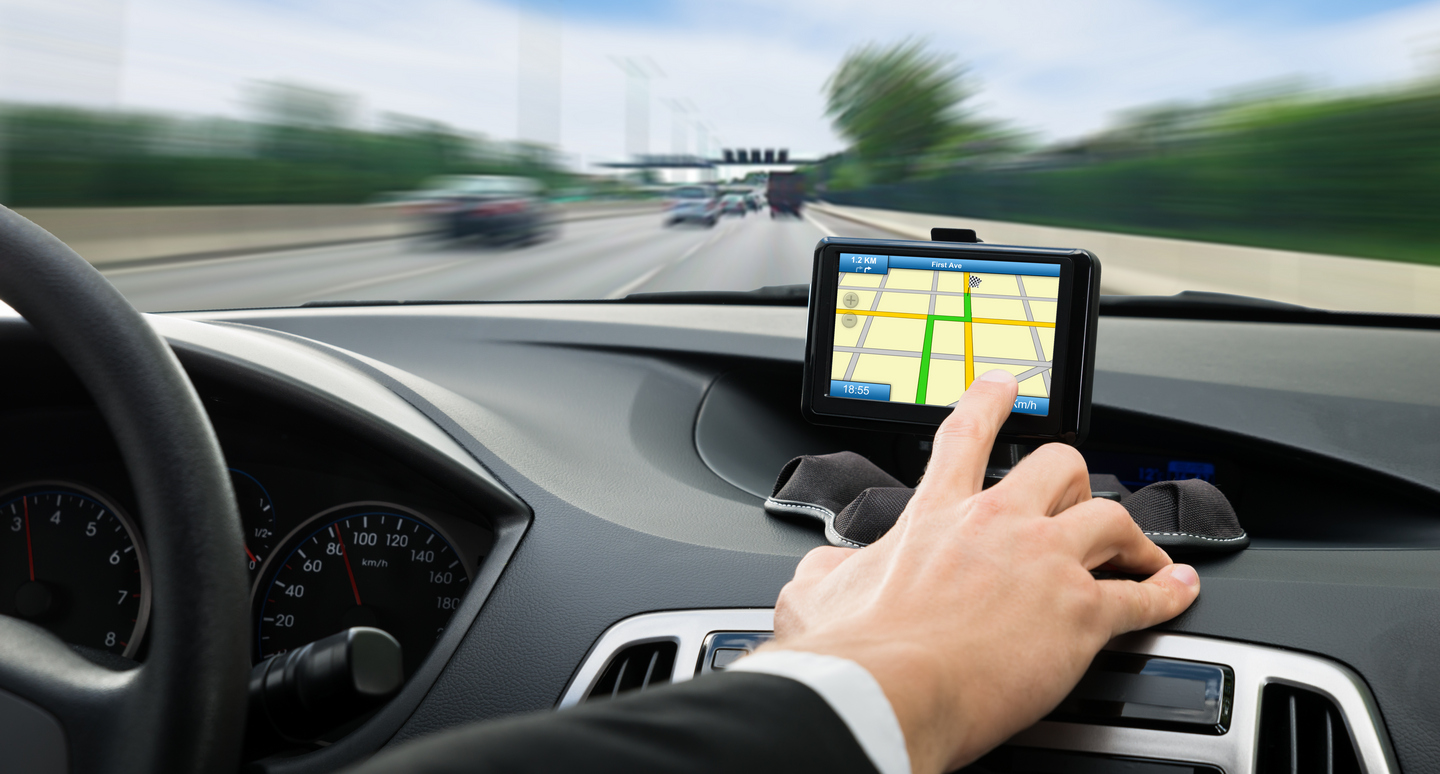
Стандартные портативные модели оснащаются штатным креплением с присоской. Они предназначены для установки на стекло. Можно фиксировать приспособление практически в любой части стекла, однако следите, чтобы оно не заслоняло обзор. Помните — металлизированная плёнка на стекле может экранировать антенну (особенно встроенную), что снизит точность сигнала.
Самый распространенный вариант крепления навигатора — на стекле, справа от руля
Возможно использование дополнительных систем крепления. С их помощью техника прикрепляется вообще к любому месту в салоне — на панель, кузов, крышу… При необходимости приспособление можно быстро снять. Существуют карманные навигаторы. Их закрепляют в креплении для телефона или подстаканнике. Пользоваться такой моделью не слишком удобно — желательно чтобы рядом сидел пассажир, который подсказывал бы маршрут.
Как подключить
Если вы намерены использовать современный навигатор с большим экраном, процесс подключения будет несколько более сложным.
Вам понадобятся отвёртка и провод с предохранителем на 2А (можно спаять его самостоятельно). Возможно, понадобится переходник RCA-mini-jack.
Не пугайтесь, без некоторых из этих проводов можно обойтись. Обычно хватает только питания
- В большинстве современных авто место под навигатор расположено над магнитолой или снизу от неё. Снимите с панели все части, которые нужно заменить.
- Подключите видеовходы, с помощью которых будет осуществляться соединение с магнитолой, камерой заднего вида и другими приспособлениями.
- При настройке гироскопа задайте ему перпендикулярное земле положение.
- Присоедините удлинитель USB — это даст возможность подключать к технике внешние носители.
- Подключите навигатор к прикуривателю через провод с предохранителем. Благодаря этому приспособление будет получать электричество, не занимая разъем.
- Закрепите технику на панели с помощью каркасного крепежа. Лучше всего использовать двухсторонний скотч. Некоторые модели поставляются со специальным крепежом — он сильно упрощает задачу.
Видео: подключение GPS-навигатора
Как сделать держатель в машину своими руками
- Самый дешёвый вариант — купить двусторонний скотч или клейкую ленту для шитья. Очистите приборную панель и заднюю крышку навигатора от пыли грязи, после чего прикрепите прибор к панели скотчем или лентой. Способ подходит только для аккуратных водителей, поскольку материал может не выдержать сильной тряски.
- Более надёжный вариант — использовать канцелярский зажим («биндер клип»). Извлеките из него скобы и согните боковые элементы под размер вашего навигатора. Обмотайте их толстой нитью, чтобы не разгибались. Приспособление можно поставить в воздуховод. Оно будет крепко фиксировать технику. Недостаток — доставать навигатор из такого держателя не всегда просто.
- Если вы не боитесь сверлить торпедо, можно подвесить навигатор на нём с помощью проволоки (только для навигаторов в чехле с держателем!). Просверлите два отверстия под диаметр проволоки. Согните проволоку и вставьте в отверстия. Закрепите на ней чехол с гаджетом.
Настройка и обновление
В большинстве случаев для настройки и обновления нужно подключить навигатор к компьютеру или ноутбуку. Вам понадобится фирменное ПО от производителя (у «Навител» это Navitel Navigator Updater) – в инструкции обычно сказано, где его скачать.
- Соедините гаджет с компьютером через USB-порт. На ПК должен иметься выход в интернет!
- В меню настроек навигатора выберите режим Mass Storage.
- Запустите программу для обновления.
Остальные этапы происходят в автоматическом режиме — вам нужно только нажимать «Далее» и «Закончить».
Некоторые современные навигаторы могут обновляться через Wi-Fi или мобильный интернет. Процесс не требует вмешательства с вашей стороны. Однако лучше выбрать в настройках «Запрашивать разрешение обновления», иначе техника может израсходовать весь ваш трафик.
Видео: обновление любого навигатора с «Навител»
Навигатор поможет вам не заблудиться в любой местности. Правильно его установив, вы добьётесь высокой производительности и удобства управления.
Главная →
Тюнинг →
Виды карт Навител и их достоинства
Компания Navitel является лидером российского рынка навигационных систем. Приложение компании используется в подавляющем большинстве навигаторов, на смартфонах и планшетах. Пользователям доступны официальные платные карты от компании Навител и бесплатные неофициальные, созданные энтузиастами. У каждого типа карт есть свои сторонники, поскольку они предлагают набор уникальных достоинств.
Неофициальные карты Навител
- Быстрое обновление информации о дорожном покрытии.
- Детальное отображение небольших населенных пунктов, малых городов, сел.
- Оперативное исправление маршрутизации с учетом актуальной ситуации на
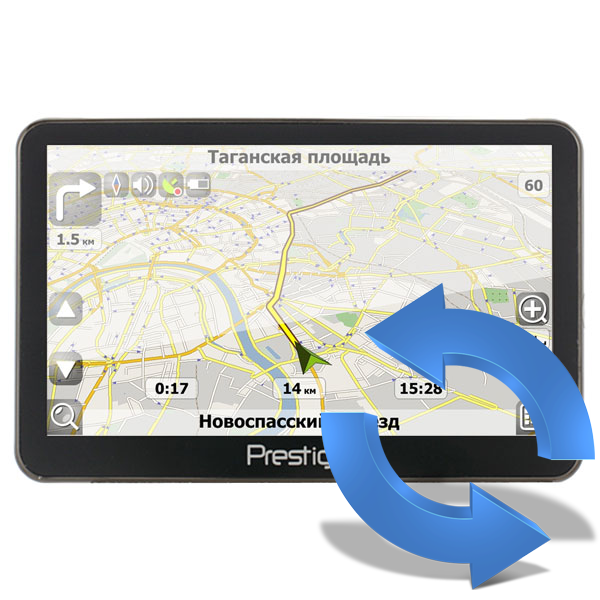
Обновляем карты NAVITEL на навигаторе Prestigio
Все модели навигаторов Prestigio имеют схожее программное обеспечение, поэтому процедура инсталляции файлов будет идентична. Приведенная ниже инструкция подойдет для всех пользователей, нужно лишь внимательно ей следовать, по порядку выполняя каждое действие.
Шаг 1: Создание аккаунта на сайте NAVITEL
NAVITEL не распространяет свои карты бесплатно, от юзеров требуется наличие аккаунта на официальном сайте и лицензионный ключ, который сохранен в оборудовании. Весь процесс регистрации выглядит следующим образом:
Заполните информацию в соответствующих полях ввода и кликните на «Зарегистрироваться».
В личном кабинете откройте раздел «Мои устройства (обновления)».
Перейдите в категорию «Добавить новое устройство».
Введите его название, чтобы было проще ориентироваться при наличии нескольких девайсов.
Напечатайте лицензионный ключ либо добавьте указанный файл. Он будет находиться в корневой папке оборудования, поэтому его придется подключить к ПК посредством USB-кабеля и отыскать соответствующий документ.
Обратитесь к официальному руководству программы NAVITEL, если у вас нет лицензионного ключа. Там вы найдете описание методов приобретения и активации кода на своем девайсе.
Шаг 2: Загрузка обновлений
Теперь вам нужно скачать последнюю версию карт, подходящую к вашему устройству. Все действия также производятся на официальном сервисе компании разработчика. Вам требуется осуществить следующее:
- Через личный кабинет снова перейдите в категорию «Мои устройства (обновления)» и выберите там ваш навигатор.
- Определитесь с подходящей версией программного обеспечения и загрузите архив.
Кроме этого опуститесь вниз, чтобы найти самые свежие карты.
После скачивания вам понадобится переместить файлы на девайс. Ниже мы поговорим о том, как это сделать.
Шаг 3: Копирование новых файлов на устройство
Установка свежих версий карт и приложения производится через замену старых файлов. Теперь, когда вы имеете загруженные данные на своем компьютере, подключите навигатор и сделайте следующее:
- Откройте внутреннюю память Prestigio через «Мой компьютер».
Скопируйте все и сохраните это в любом удобном месте на ПК, чтобы создать резервную копию. Она может пригодится в том случае, если во время инсталляции что-то пойдет не так или вы удалите лишние файлы.
Обратите внимание на папку «Navitel», ее необходимо удалить
Перейдите к скачанным файлам, откройте директорию с последней версией программы.
Скопируйте «Navitel» и вставьте в корень внутренней памяти.
Далее замените карты. Откройте скачанную папку.
Скопируйте файл формата NM7.
Вернитесь к навигатору. Здесь следует выбрать «NavitelContent».
Отыщите папку «Maps».
Удалите из нее старые сборки карт и вставьте необходимую.
Вам требуется только переместиться в директорию «Navitel», найти там лицензионный ключ, он будет подписан как Navitelauto activation key.txt. Скопируйте его и вставьте с заменой в корень внутренней памяти девайса. Такую же процедуру следует провести и в директории «License», что находится в «NavitelContent». Так вы обновите лицензионные данные своего оборудования и обеспечите нормальный запуск программы.
Отсоедините навигатор от компьютера и включите его. Начнется поиск спутников и сканирование новой информации. На это будет затрачено большое количество времени, поэтому придется подождать. По завершении процесса все должно работать исправно.
Автор статьи: Богдан Денисов
Журналист, администратор сети онлайн-сайтов «Медицинские факты», автор множества статей об экономии для сайта «Экономим24».
Закончил журналистский факультет Киевского национального университета им. Т. Шевченко (КНУ) в 2013 году.
14.10.2018 3 комментария 87,854 Просмотры
Как обновить навигатор Prestigio? С этим вопросом сталкиваются 90% пользователей, поскольку в большинстве случаев модели этой компании выпускаются с устаревшим программным обеспечением, или же загружены старые карты. Можно ли сэкономить и установить новое ПО самостоятельно?
Как скачать взломанный Навител и карты России на Андроид
Навител Навигатор GPS и Карты – это приложение для пользователей Android, предназначенное для удобной онлайн и офлайн-навигации легковых и грузовых автомобилей. Чтобы бесплатно получить Навител 2019-2020 и карты России, Украины и Белоруссии, следуйте предложенной ниже инструкции.
- Скачиваем apk файл приложения Navitel 9.10.2325 full (крякнутый, 242 мб) с интегрированным ключом на ваш Android планшет или смартфон и устанавливаем.
- После того, как приложение полностью установилось, запускаем его нажатием иконки на рабочем столе вашего девайса. Произойдет создание необходимых папок, каталогов и файлов.
- Выбираем язык интерфейса и карт, а также голосового помощника. Подтверждаем. Принимаем лицензионное соглашение.
- Далее появится окно с предложением выбрать: «загрузить», «открыть» и «выход». Здесь делать ничего не нужно, просто выходим из приложения.
Карты России для Навител Навигатора бесплатно
Теперь скачиваем и заливаем актуальные карты Q2 nm7 России, Украины и Белоруссии 2019-2020 гг.
- Скачиваем карты для Навигатора earth20190806.nm7 (12.3 Мб, Земля) и rus20190806.nm7 (962 Мб, Россия), карта содержит обновленную дорожную сеть полуострова Крым и прорисовку Керченского моста. По необходимости можно скачать карту Украины ukr20190806.nm7 и Беларуси blr20190806.nm7 Эти файлы нам нужно поместить в папку Maps установленного приложения. Для этого нужно запустить любой файловый менеджер на вашем устройстве. Если нет ни какого, то установите из Плей Маркета! В загрузках найдите скачанные файлы. Отметьте галочкой и переместите в папку NavitelContent > Maps. Которая находится в памяти вашего Android-устройства или на SD-карте.
- После этого вновь запускаем Navitel кликом по иконке. Будет создан атлас и проиндексируются новые карты.
На этом всё, теперь Навигатор Navitel готов для использования! Если было что-то не понятно, посмотрите видео:
Предыдущие версии Navitel
Если кому-то не подошла версия 9.10.2325, пробуйте ставить более ранние версии.
- Navitel_9.10.2222_Full_Q1_2019.rar и карты Navitel Maps 2019-Q1
- Navitel-full-9.8.19.apk (крякнутый, 150 мб) и карты, earth20190226.nm7 (1.65 Мб, Земля) и rus20190226.nm7 (935 Мб, Россия).
Для чего необходимо обновлять карты в навигаторе
Обновление географических карт GPS происходит каждые шесть месяцев. Над их составлением работают грамотные и опытные специалисты: картографы и веб-разработчики.
Каждая из обновлённых карт отличается от своей предыдущей версии. Она имеет более широкую зону покрытия, в которую входит информация:
- о недавно возведённых объектах недвижимости;
- о новых развязках и дорогах.
Кроме этого, обновлённые карты выпускаются без неточностей и ошибок, которые присутствовали в более старых версиях. Хотя какое-то количество ошибок может присутствовать, точность GPS-навигатора повышается с выпуском каждой обновлённой версии прошивки ПО.
Обновлять GPS-информацию на устройстве крайне важно. Это существенно повышает безопасность дорожного движения
Любые изменения в работе магазинов, заправок или информация о ведущихся строительных работах останутся неизвестны, если вовремя не обновить карты. Также очень важно знать какие участки дорог перекрыты для движения или являются только пешеходными.
Некоторые модели устройств имеют функцию оповещения о наличии камеры ГИБДД. Если информация на устройстве давно не обновлялась, то узнать о приближении к такой камере заранее не получится.
Обновление карт
Navitel – это самое известное и востребованное сегодня программное обеспечение на территории России и стран СНГ. Обновления системы различаются по способу установки:
- Установка при помощи ПК;
- Установка на сам навигатор.
Не стоит обновлять систему слишком часто (не чаще 1 раза в 6 месяцев). Слишком малые изменения не будут заметны пользователю и не принесут какой-либо значимой пользы. При этом время на обновление все-таки придется потратить.
Обновить ПО можно несколькими способами:
- Установить на свой компьютер специальную утилиту Navitel Navigator Update Center;
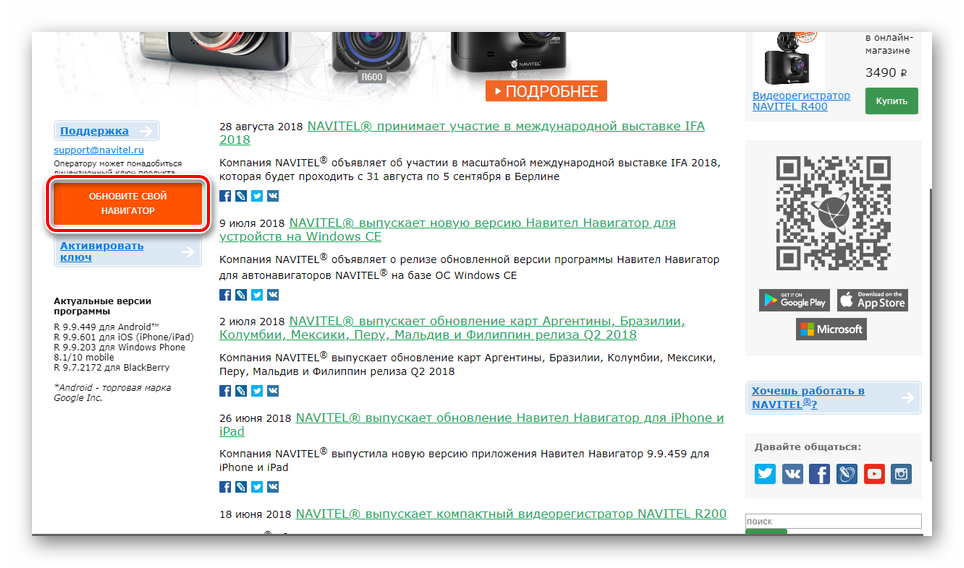
- При помощи официального ресурса разработчика;
- Через интернет с самого устройства, не соединяя его с ПК.
Стоит сразу отметить, что выполнить обновление карт Навител навигатора бесплатно можно, только если устройство было приобретено в официальном представительском магазине (требуется лицензионный ключ). Обновление при помощи программы Navtel Update Center производится в несколько действий:
- Скачать и установить на свой компьютер утилиту (установочный файл доступен на официальном ресурсе Navitel).
- Откройте программу.
- Она полностью автоматически проанализирует базу данных и покажет требуется ли ее обновление.
- Установите все важные файлы.
- Соедините навигатор и ПК посредство кабеля USB (помечается как съемный носитель).
- Запустите последнюю версию программы Navtel Update Center (она самостоятельно найдет подсоединенное устройство, определит его и выдаст уведомление о необходимости обновления карт до последней версии).
- Выбрать карты, затем «Обновить». Все текущие карты будут полностью удалены с навигатора.
- Если вам нужны последние версии не только карт, но и ПО навигатора (об этом будет показано уведомление), то нужно выбрать дополнительную опцию.
- Дальше начнется скачивание последней версии и установка файлов на устройство. Загрузка карт производится автоматически. Опция «другие обновления» позволяет выбрать дополнительные файлы для установки.
- После окончания процесса установки нужно нажать на «Выйти».
- Отсоедините навигатор от ПК и подключите его обратно в автомобиле.
Процесс обновления карт в Навител навигаторе бесплатно при помощи официального ресурса и ПК:
- Перейдите на официальный портал компании Навител.
- Зарегистрируйте личный кабинет.
- Добавьте навигатор в «Мои устройства».
- Введите ключ (сайт проверит информацию, если она корректна, то он внесет устройство в систему).
- Сайт выдаст ссылку на файлы.
- Скачайте обновления.
- Распакуйте данные в папку.
- Соедините устройство и компьютер при помощи шнура USB.
- Скопируйте системную папку на жесткий диск компьютера (для безопасности).
- Удалите все данные из папки, исключая файл Registration_Key.txt или NavitelAuto_Activation_Ket.txt.
- Перенесите скаченную папку в устройство.
- Отыскать папку, в которой находятся все карты, и заменить их на новые .
- Установить навигатор и проверить его работоспособность.
Последний вариант самый простой, но требует больше времени и подключения к Интернету с навигатора:
- Активируйте в устройстве режим «Навигатор», затем из раздела «Мой Navitel» — «Мои продукты» найти карты, которые требуют обновления.
- Нажмите на нужный файл и подтвердите действие.
- Карты самостоятельно загрузятся в устройство.
На всю установку может потребоваться несколько часов.
Внимание! Обычно на установку уходит около 300-400 Мб интернет-трафика. https://www.youtube.com/embed/ZJqWoOdL4QM
- Где находится диагностический разъём Лады-Приора
- Обновление приложения Навител на Андроиде
- Обновление карт Навител на навигаторах Prestigio
- Установка Навител на Андроид
Способ №2 (более простой)
Потребуется
: GPS U-Blox 7 VK 172 (цена около 500 р.), см. в каталоге AliExpress.
Установить прошивку New Menu (см. инструкцию), которая включает в себя драйвер для U-Blox 7. Установить U-Blox 7 VK 172 в USB порт штатной ММС и проверить работу (запустить навигацию).
[media=https://www.youtube.com/watch?v=nikdTCsvLc4]
Напомним, есть и другие доработки ММС, которые расширяют ее возможности. Например, на хэтчбек, универсал или лифтбек будет полезным установить камеру заднего вида. В последнее время АвтоВАЗ тоже стал оснащать штатные ММС Лада Гранта и Лада Калина 2 навигацией.
Ключевые слова: магнитола лада гранта | магнитола лада калина | магнитола лада приора | торпедо лада гранта | торпедо лада калина | торпедо лада приора
5
1
Обнаружили ошибку? Выделите ее и нажмите Ctrl+Enter..

Назвали стоимость спортивной LADA Vesta из Гонки Чемпионов
Комплектация Лада Гранта норма (фото, особенности и опции)
Как правильно измерить компрессию в цилиндрах двигателя автомобилей Лада
Расшифровка комплектации Лада Калина кросс
Как установить
Навител для автомагнитолы многие решают приобрести по причине того, что программа была разработана для отображения карт стран СНГ, Азии и Европы. Этот момент определяет качественную проработку всей информации, а также периодическое обновление карт по мере появления изменений. Подобная навигация в авто сделает поездку комфортной в различных условиях. Поставить на автомагнитолу Windows CE программу и обновленные карты можно следующим образом:
В меню устройства следует выбрать режим «Настройка».
После появления заставки устройства следует перейти в режим «Мой девайс».
В рассматриваемом случае проводится установка с флешки. Для этого проводится подсоединение устройства к USB-разъему
Установить на магнитолу Андроид с SD карты можно тоже, для чего носитель извлекается из устройства.
На момент подключения съемного носителя появляется окошко, в котором отображается запрос на загрузку драйвера.
Открывается раздел «Мой девайс».
Следующий шаг заключается в клике по иконке cab.
Операционная система Windows в автомагнитоле имеет соответствующую папку, в которой находится файл usbser.dll.
Выбранный файл копируется в папку «Статик Стоп».
Выполняется перезагрузка устройства.
В появляющемся окошке нужно выбрать правильный путь к ранее выбранному файлу usbser.dll.
Перед непосредственной установкой программы стоит уделить внимание тому, что она может не распознавать GPS-приемник. Поэтому нужно изучить всю информацию, может потребоваться дополнительный патч.
Скачиваются требуемые карты, и проводится их установка.
После установки программы следует проверить правильность работы устройства. При неправильной калибровке есть вероятность того, что будет неправильно указано местоположение транспортного средства. Загрузки на китайской магнитоле могут несколько отличаться, все зависит от особенностей головного устройства.
Как крякнуть
Настроить навигатор в автомобиле можно самостоятельно, больше всего проблем возникает cо взломом аккаунта. Решить проблему можно следующим образом:
- Если устанавливал китайскую версию, то вместе с загрузочным файлом шел кряк.
- Установка кряка предусматривает его открытие, после чего происходит замена основных файлов.
На авто часто устанавливается взломанная версия, так как подобным образом можно существенно сэкономить. С обновлением карт не возникает проблем по причине наличия файлов в свободном доступе на различных ресурсах.
Разновидности креплений для навигатора
Многие наверняка видели всего несколько разновидностей креплений для навигатора. На самом деле в машине много мест, куда можно было бы установить это незаменимое устройство. И не меньше существует разновидностей держателей для навигаторов.
С присоской
Держатели с присоской всегда были популярными, и остаются самым распространенным видом крепления навигаторов в машину. Они небольшие и удобные. Нужно только прикрепить присоску посредине лобового стекла и вставить навигатор в держатель. Такое расположение навигатора не отвлекает водителя от дороги и при этом дает ему отличный обзор на маршрут.
В любой момент это крепление можно снять со стекла. Если присоска была изготовлена из качественной резины, то никаких следов не останется. Если же резина была низкосортной, то останутся небольшие отметины. Многие из них легко стираются мыльным раствором.
Цена таких держателей варьируется от 400 до 800 рублей. Стоимость зависит от материала корпуса, а также от размера присоски.
Крепление для навигатора на руль
Существуют держатели, которые крепятся к рулю. Экран навигатора располагается как бы внутри руля. Такие крепления стоит использовать только, если путь проложен по прямой дороге, без резких поворотов. Нужно, чтобы держатель всегда находился сверху. Такие крепления стоят в диапазоне 150 – 300 рублей.
Кроме навигатора в этот держатель также можно установить свой телефон.
Такой крепеж можно сделать и своими руками. На видео можно посмотреть, как именно его изготовить.
Пошаговая инструкция по настройке навигатора
Когда пользователь впервые запускает Навител, ему предлагается настроить программу. Ниже приведена пошаговая инструкция по настройке:
- Сначала предлагается выбрать язык интерфейса, карт, а также вариант голоса.
- Необходимо принять лицензионное соглашение.
- Предлагается выбор между премиум версией и пробной.
- Установить карту нужной страны или округа для пробного использования, либо купить или активировать код.
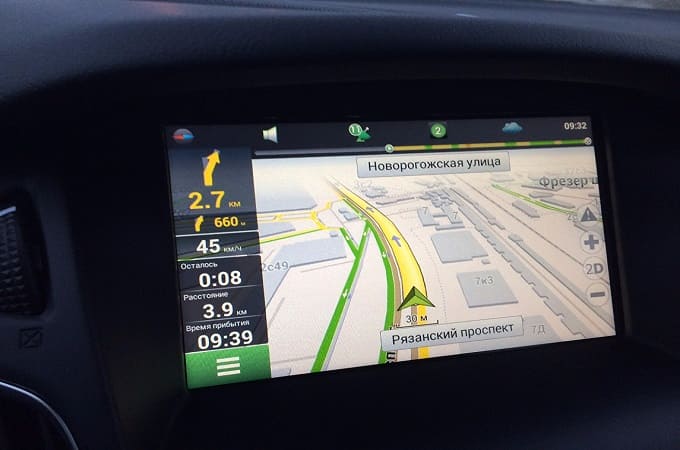
Когда на экране появится карта, сверху можно увидеть ярлыки для настроек различных функций:
- компас;
- вид 2D или 3D;
- ночной скин;
- звук;
- настройка чата;
- вкл. и выкл. GPS;
- сервис «Пробки»;
- прогноз погоды.
В меню приложения (три вертикальные полоски в левом нижнем углу) представлены 4 раздела:
- «Найти» – здесь пользователь вбивает данные, которые помогут найти нужное место на карте и добраться до него, а также сохраняется история поиска и адреса.
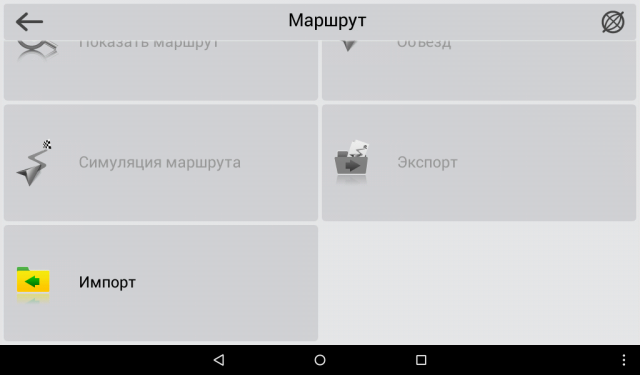
- «Маршрут» – можно создать определенный маршрут поездки.
- «Мой Навител» – где можно загрузить дополнительные карты при пробном периоде или купить новые для дальнейшего использования.
- «Настройки» – дает возможность настроить карту (вращение, масштабировании, наклон и т.д.), навигацию (прокладывание маршрута), предупреждения (о возможных проблемах на дорогах, ограничении скорости и т.д.), интерфейс, фильтрацию POI (отметки на карте определенных достопримечательностей), датчики и GPS. В пункте «Система» можно настроить часовой пояс и указать место в устройстве, где будут храниться карты.
Настройка Navinel
Меню приложения довольно простое и понятное для пользователя. Настройка занимает буквально несколько минут, что очень удобно.
Навигатор Navitel является отличным помощником для водителей. Доступный интерфейс позволит быстро найти нужное место и проложить кратчайший путь, что поможет пользователю существенно сэкономить время.
https://youtube.com/watch?v=Iu8-eoyl—g
Navitel Navigator Update Center – бесплатная программа для ПК, которая поможет обновить ваш автонавигатор.
Системные требования
- Windows OS: Windows 7 или выше / macOS: macOS Sierra 10.12.6 или выше,
- 2,5 Гб свободного места на диске (в папке Загрузки),
- USB 2.0,
- минимум 1 Гб оперативной памяти,
- высокоскоростное Интернет-соединение.
Инструкция
Установите Центр обновления Навител Навигатор на ПК, выполнив все пункты мастера установки. После завершения установки запустите программу Центр обновления Навител Навигатор на своем компьютере.
Подключите навигатор к ПК при помощи кабеля. Если программа Навител Навигатор установлена на карту памяти — достаточно подключить к ПК только карту памяти при помощи кард-ридера.
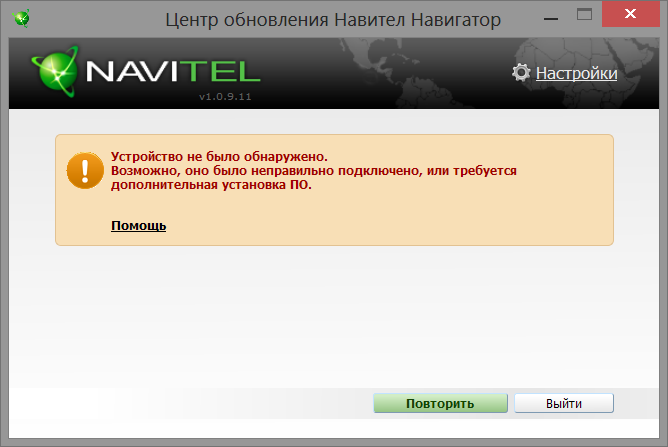
Если устройство подключено правильно, программа определит его автоматически. Если программа не запущена, компьютер распознает устройство как съемный диск или USB-накопитель.
Центр обновления Навител Навигатор отображает на экране доступные обновления.
Нажмите Обновить, чтобы увидеть подробный список доступных обновлений. Нажмите ОК, чтобы загрузить и установить обновления. Рекомендуется в первую очередь обновить программное обеспечение, так как карты нового релиза оптимизированы для работы с новой версией ПО.
Нажмите Скачать, чтобы увидеть полный список карт, доступных для скачивания. Чтобы скачать карты, в списке отметьте нужные вам галочками и нажмите ОК. .
Время, которое требуется для загрузки карты, зависит от размера файла и скорости Интернет-соединения.
Программное обеспечение и карты обновлены. Отсоедините автонавигатор от ПК.
Вы можете приобрести бессрочный лицензионный ключ либо оформить подписку на навигационную карту сроком действия 1 год.
Нажмите Купить, чтобы перейти в корзину и оформить заказ.
Загрузите карты, которые вы приобрели. Отсоедините автонавигатор от ПК.
Программа не может быть установлена
- Убедитесь, что выполняются минимальные системные требования для установки Центр обновления Навител Навигатор.
- Некоторые антивирусы и файрволы могут блокировать загрузку и установку программ. Отключите их на время или задайте такие установки, которые не будут препятствовать загрузке.
Компьютер не видит навигационное устройство
- Для того, чтобы компьютер распознал навигационное устройство, оно должно быть заряжено. Если вы видите на экране навигатора иконку аккумулятора, значит устройство не заряжено полностью. Дождитесь, пока устройство будет заряжено в достаточной степени.
- Используйте USB-шнур, который поставляется вместе с устройством. Убедитесь, что устройство правильно подключено к ПК через USB.
- Если устройство по-прежнему не распознано, используйте другой USB-порт.
Загрузка была прервана или приостановлена
- Проверьте наличие подключения к сети Интернет. Для обновления ПО и карт через программу Центр обновления Навител Навигатор требуется стабильное высокоскоростное Интернет-соединение.
- Убедитесь, что на диске достаточно свободного места.
- Программы для обеспечения безопасности (антивирусы, файрволы) могут ограничивать доступ к компьютеру. Отключите их на время или задайте такие установки, которые не будут препятствовать загрузке.
Пользователь заблокировал компьютер во время загрузки обновлений
Блокировка экрана компьютера не приведет к остановке загрузки обновлений. Если загрузка остановилась, проверьте соединение с Интернетом.
Загрузка занимает слишком много времени
- Количество времени, которое требуется для загрузки обновлений, зависит от скорости Интернет-соединения и размера файла. Если загрузка идет слишком медленно, проверьте наличие и скорость Интернет-соединения.
- Если карта занимает большой объем, то ее загрузка будет идти дольше.
Я купил карту через Navitel Navigator Update Center. Когда и как я получу ключ активации карты?
Источник статьи: http://navitel.ru/ru/downloads/update_center